
Шаблоны резюме: скачать бесплатно в Word и PDF
Пять дизайнов с примерами и подсказками. Сравни оформление в галерее, скачай Word и подготовь свой PDF по пошаговой инструкции.
На этой странице
Здесь пять оформлений резюме. У каждого есть две версии: заполненный пример с вымышленными данными и шаблон с короткими подсказками. Все файлы можно скачать бесплатно, без регистрации: Word (DOCX) — для редактирования, соответствующий PDF — чтобы посмотреть готовый вид. PDF не является заполняемой формой.
Выбери и скачай шаблон
Сначала выбери оформление. Открой лист, чтобы рассмотреть детали и скачать нужную версию.
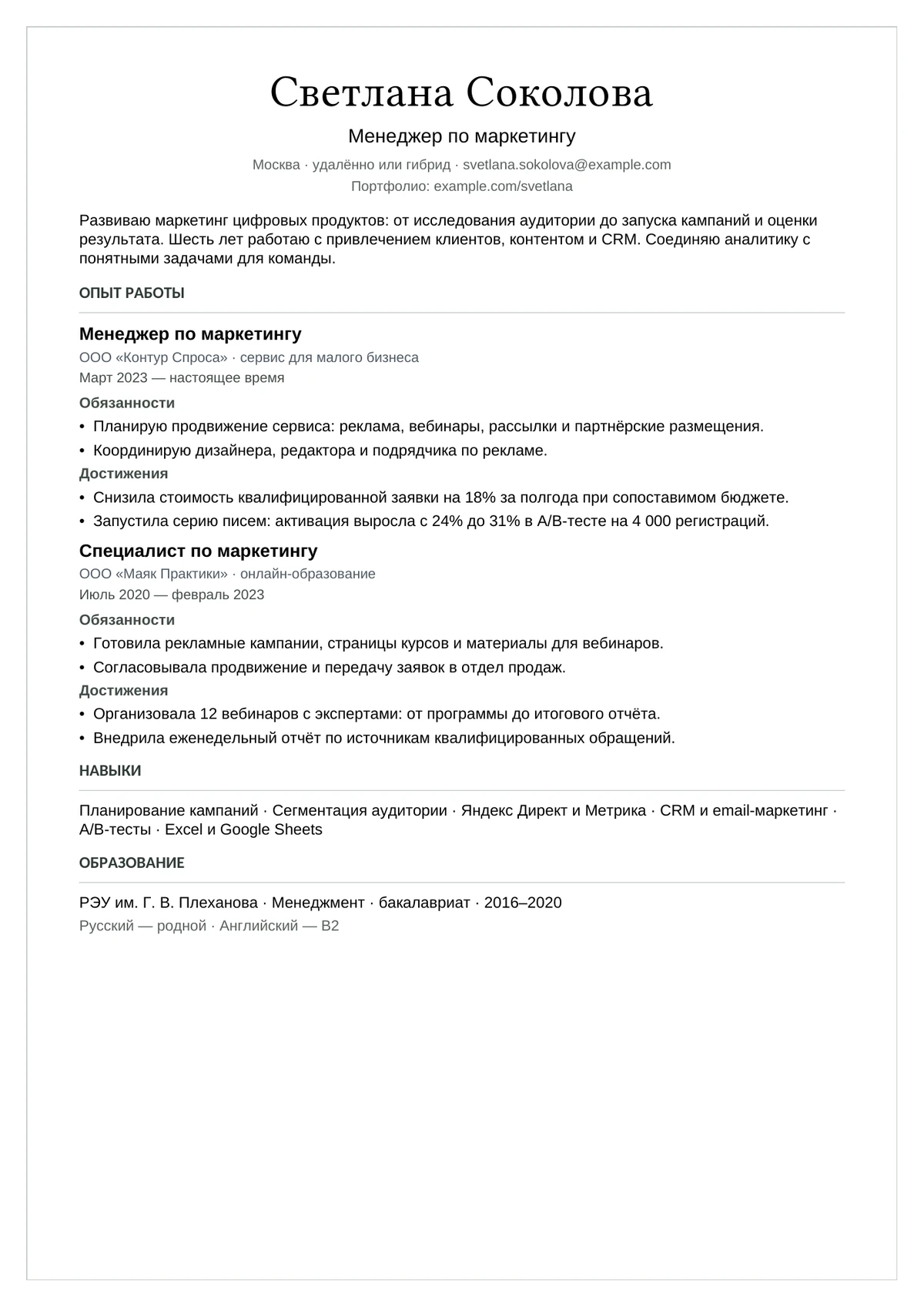 Рассмотреть
1 страница · Без фото
Классический
Тонкая рамка, спокойная типографика и одна колонка.
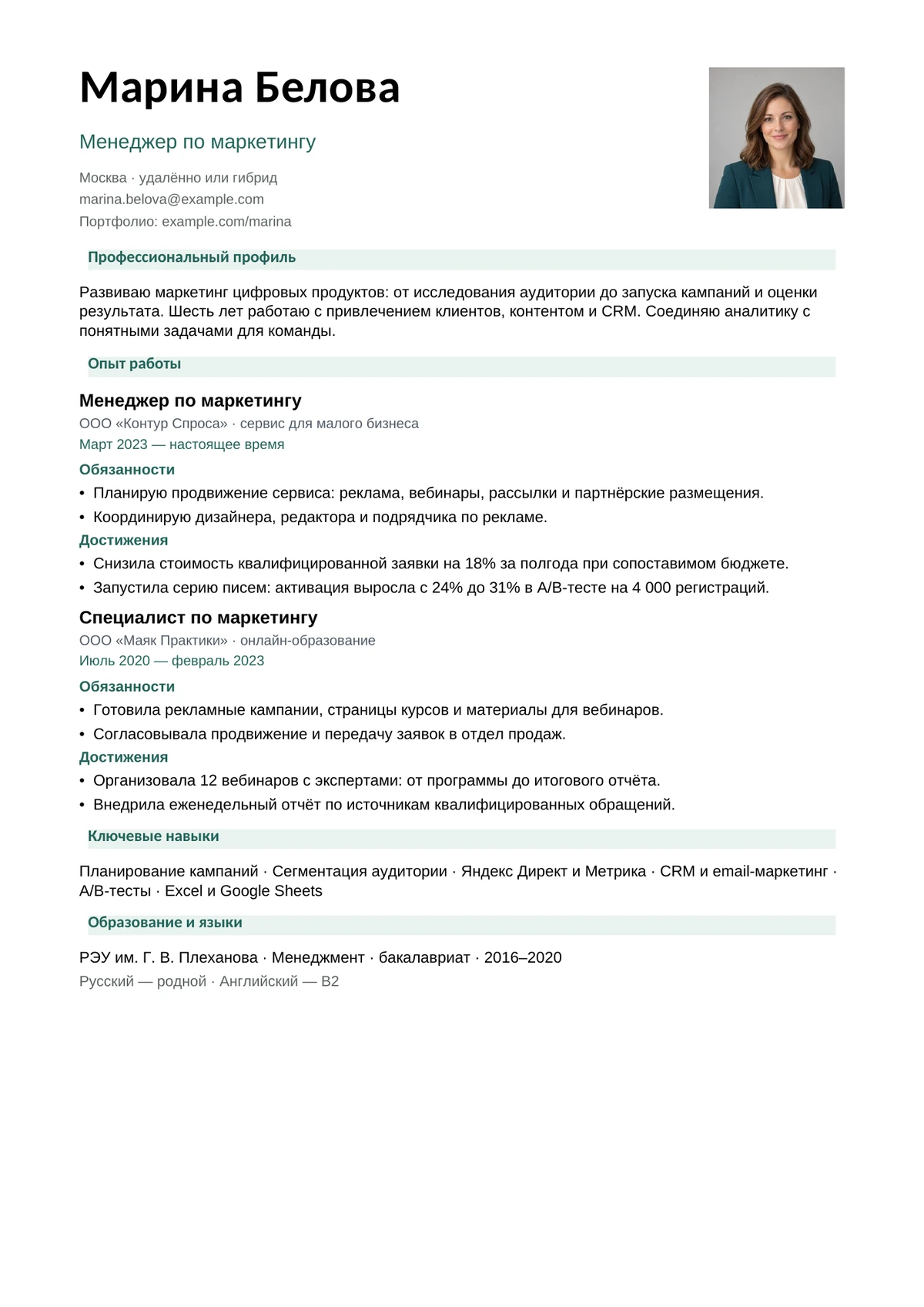 Рассмотреть
1 страница · С фото
Современный
Зелёные плашки и фотография в шапке.
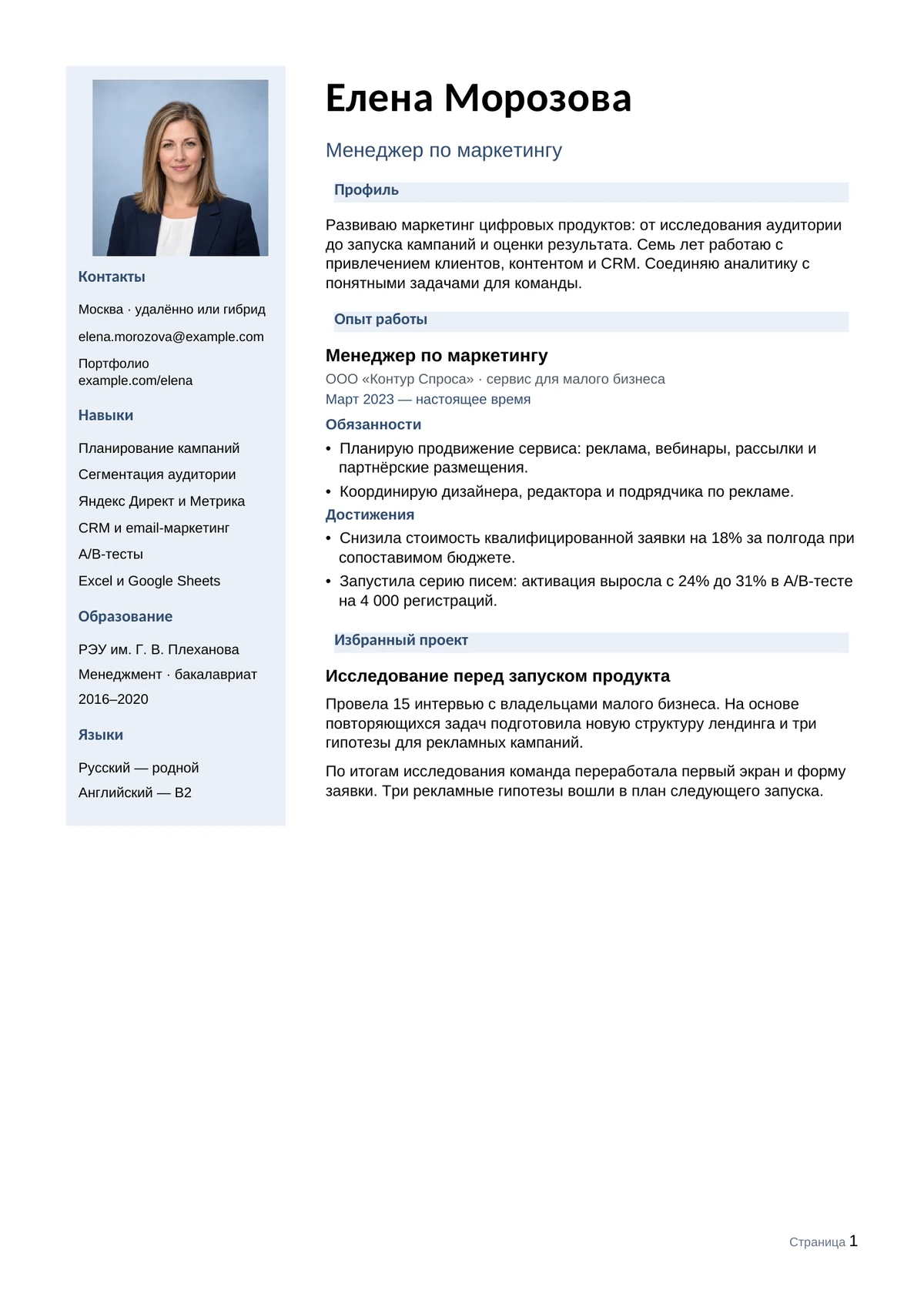 Рассмотреть
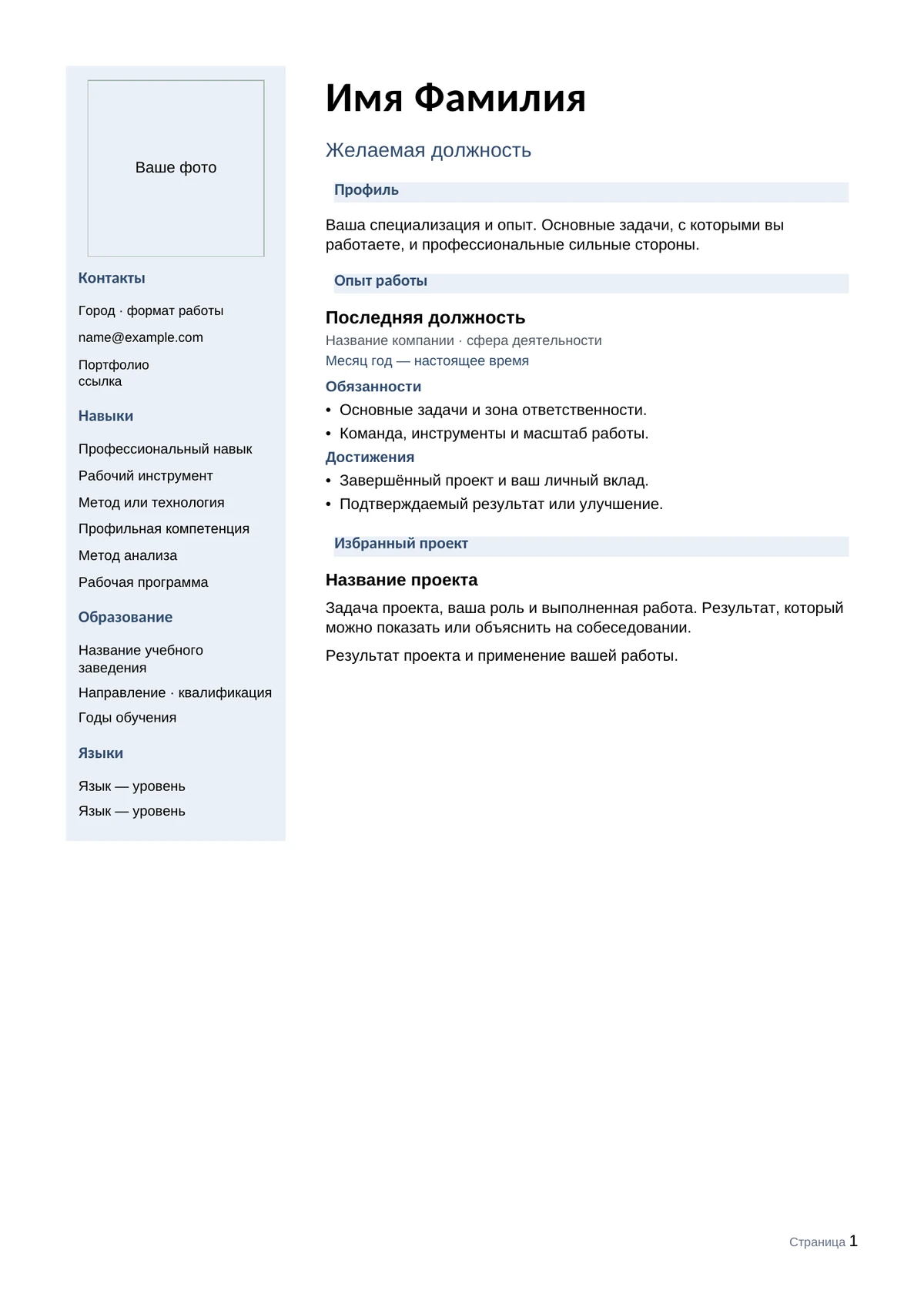
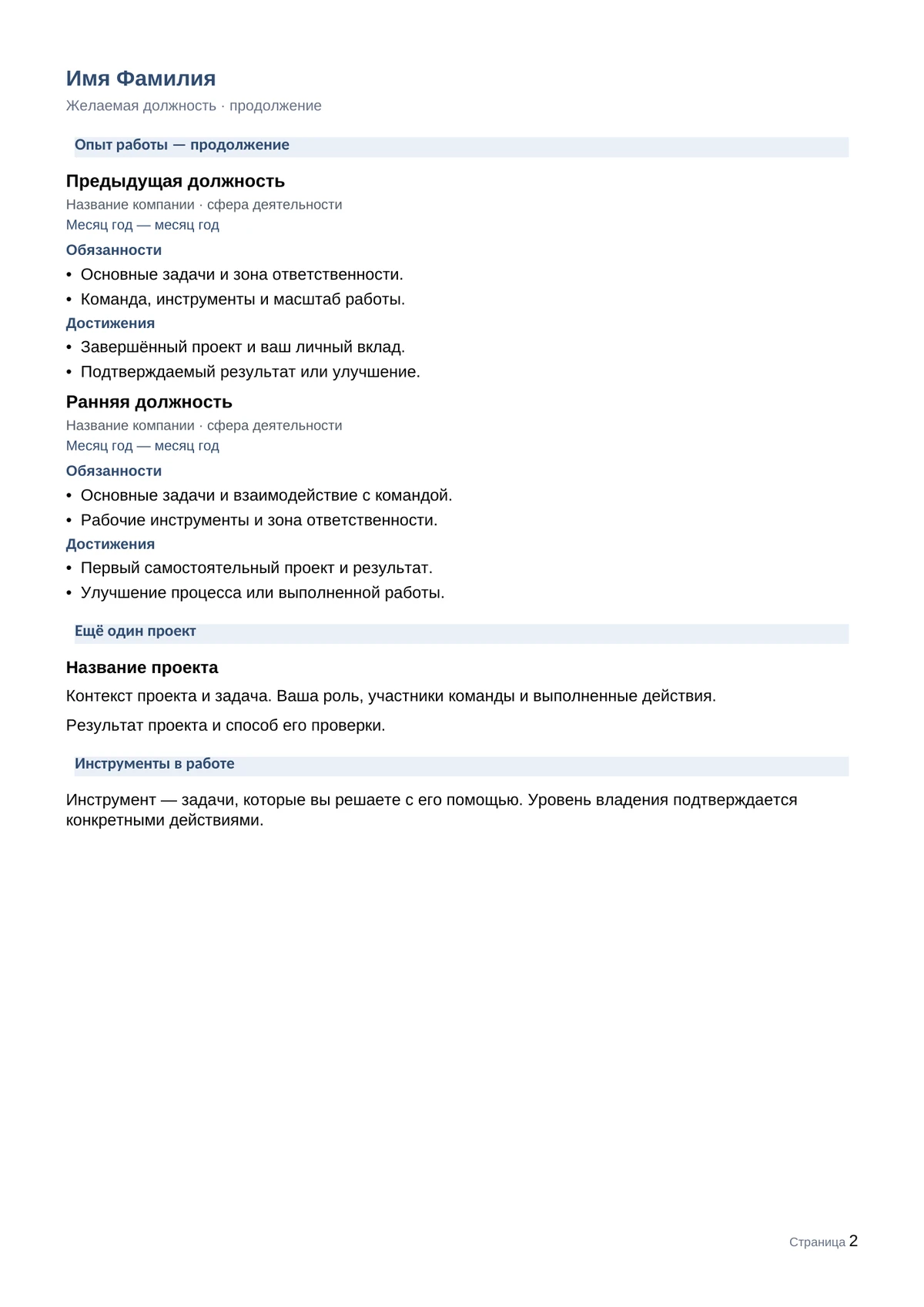
2 страницы · С фото
С боковой колонкой
Фото, контакты, навыки и образование слева; вторая страница на всю ширину.
 Рассмотреть
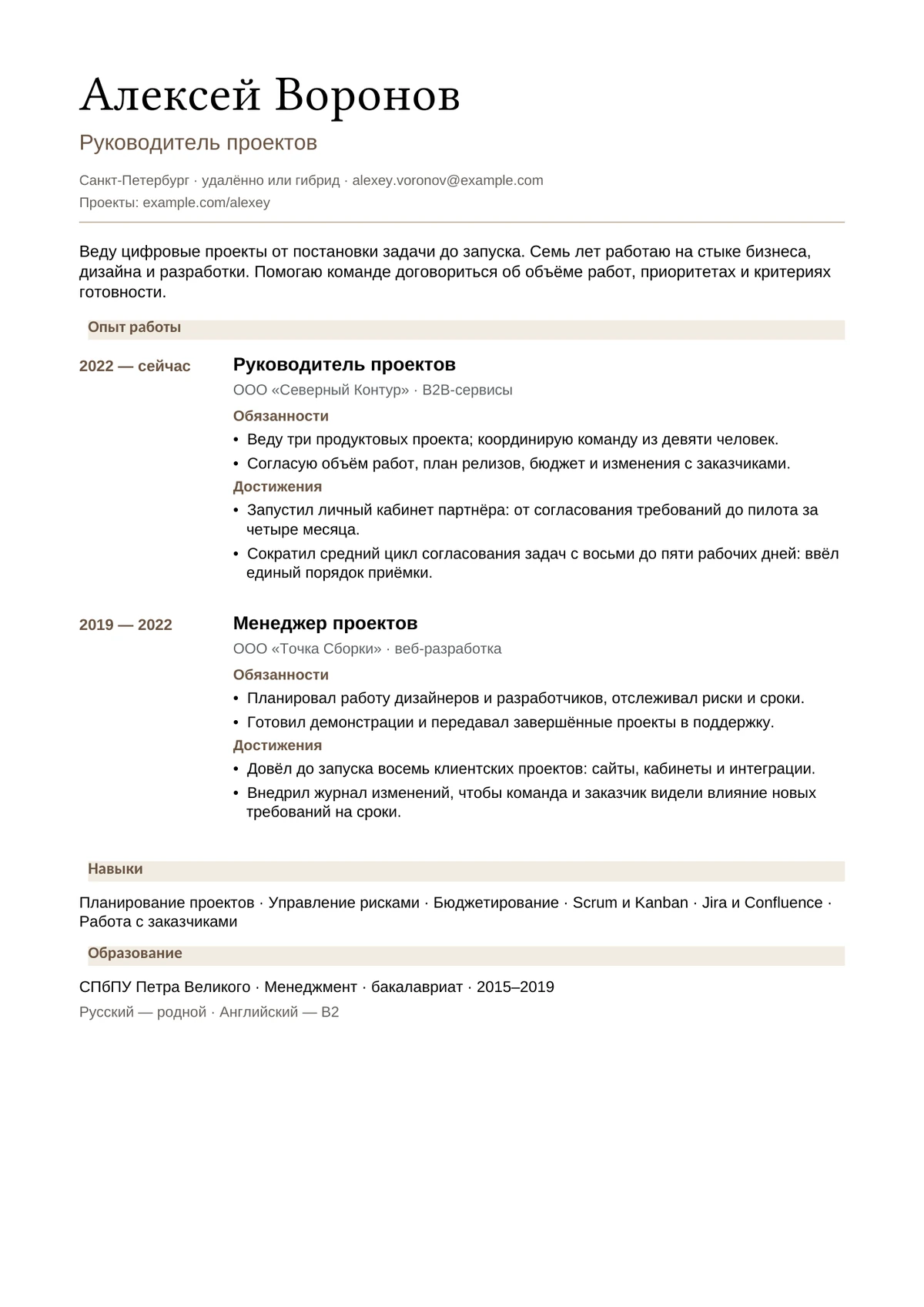
1 страница · Без фото
Редакционный
Тёплые плашки, крупное имя и даты слева от опыта.
 Рассмотреть
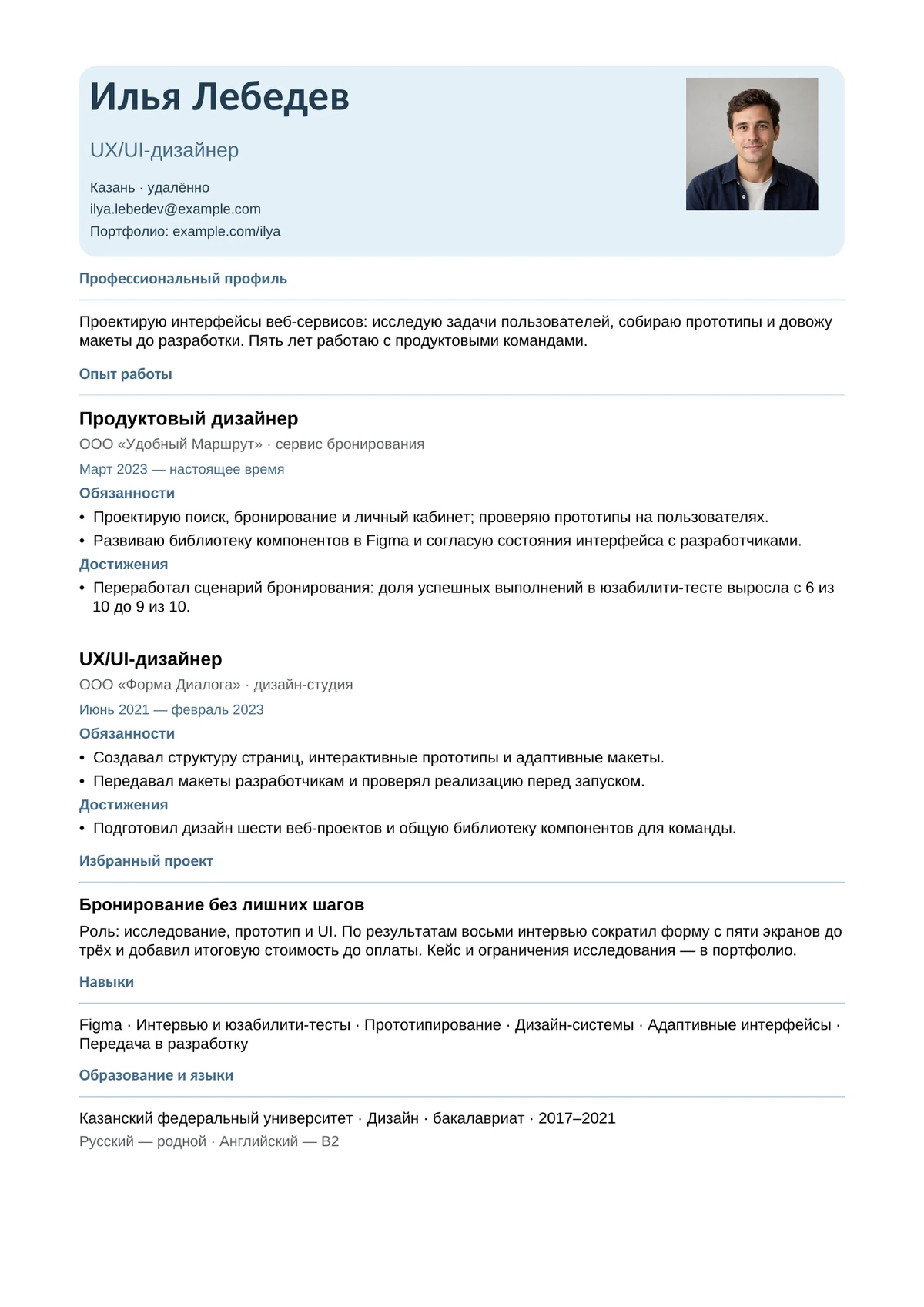
1 страница · С фото
Графический
Бледно-голубая плашка со скруглениями, фотография и голубые акценты.
Примеры, имена, компании, показатели и портреты вымышлены. Профессия в примере не ограничивает выбор оформления.
Чем отличаются пять дизайнов
Начни с оформления, которое тебе нравится, затем проверь, помещается ли в него твой опыт. Цвет, наличие фото и расположение разделов помогают выбрать подачу, но не заменяют содержание. Если у работодателя есть требования к файлу, сначала учти их: например, отправь DOCX вместо PDF, когда в вакансии указан именно Word.
| Дизайн | Компоновка и объём образца | Фото | Когда удобно выбрать |
|---|---|---|---|
| Классический | Одна колонка, тонкая рамка, 1 страница | Нет | Нужна спокойная подача с последовательным чтением сверху вниз |
| Современный | Зелёные акценты, компактные разделы, 1 страница | Есть в примере | Хочется выделить имя и разделы цветом, сохранив компактный документ |
| С боковой колонкой | Контакты, навыки и образование слева на первом листе; опыт продолжается на втором, 2 страницы | Есть в примере | Нужно больше места для опыта и отдельный блок с краткими сведениями |
| Редакционный | Тёплые плашки, даты слева от описания опыта, 1 страница | Нет | Важна заметная хронология, а фотография не нужна |
| Графический | Бледно-голубая скруглённая плашка, голубые акценты, 1 страница | Есть в примере | Подходит визуальный акцент в шапке и ссылка на работы рядом с контактами |
Число страниц в таблице относится к приложенным образцам. После замены текста объём может измениться. Не пытайся уместить восемь лет релевантного опыта на одном листе любой ценой: сначала убери повторы и второстепенные задачи, затем реши, нужна ли вторая страница. Мелкий шрифт и плотная верстка затрудняют чтение.
Профессия персонажа не определяет назначение дизайна. Классический вариант со Светланой можно заполнить для инженера, а графический с Ильёй — для маркетолога. Меняются должность, содержание разделов и ссылки на работы; оформление остаётся выбранным. Для регулируемых профессий отдельно проверь требования к квалификации: наличие красивого файла их не заменяет.
Если резюме будет загружаться в систему подбора, после загрузки проверь распознанные поля, особенно даты, контакты и порядок мест работы. Например, Greenhouse перечисляет колонки, сложные таблицы и графику среди возможных причин ошибок распознавания. Гарантировать одинаковое распознавание во всех ATS нельзя; при затруднениях попробуй классическую компоновку и заполни поля анкеты вручную.
С примером или с подсказками
Возьми версию с примером, если хочешь понять плотность текста, разницу между обязанностями и достижениями, длину профессионального профиля. Например, в графическом варианте видно, как связаны опыт дизайнера, избранный проект и ссылка на портфолио. Сначала прочитай файл, затем замени все сведения, включая контакты, компании, даты и результаты.
Возьми версию с подсказками, если содержание уже подготовлено и чужие формулировки мешают писать своё. Внутри есть короткие ориентиры для обязанностей, достижений, образования и навыков. Это не пустой лист: каждую подсказку нужно заменить, а ненужный блок — удалить. В вариантах с фото подготовь собственное изображение или убери место под него.
Имена, организации, показатели и портреты в примерах вымышлены. Они показывают способ заполнения. Не переноси достижение из образца к себе только потому, что работал на похожей должности. Если у тебя нет измерения, опиши проверяемый результат без придуманного процента: что именно сделал, в каком объёме и чем это закончилось.
Не уверен, что писать в разделах? В руководстве по составлению резюме разобран путь от вакансии до готового текста. В заполненном образце и примерах по профессиям можно сверить уровень подробности. Здесь дальше — работа с выбранным файлом.
Резюме в Word
1. Сохрани рабочую копию и замени шапку
Скачай DOCX нужной версии и сохрани копию под понятным именем, например «Иванова_аналитик_резюме.docx». Исходный шаблон оставь отдельно: так можно вернуться к нему, если случайно нарушишь расположение блоков. Открой копию в редакторе с поддержкой DOCX.
Начни с имени, целевой должности, города, телефона, почты и ссылок. Проверь не только видимую подпись ссылки, но и адрес перехода. Если вместо example.com напечатать свой адрес поверх текста, прежняя гиперссылка может остаться. Открой команду изменения ссылки и укажи нужный URL, затем проверь переход в готовом PDF.
В профессиональном профиле оставь несколько фраз о специализации и подходящем опыте. Не сохраняй «шесть лет в маркетинге», если меняешь пример под свою первую работу. Для новичка здесь уместны направление подготовки, практика и тип задач, которые он уже умеет выполнять.
2. Заполни опыт: обязанности отдельно, результаты отдельно
Для каждого места работы укажи реальную должность, организацию и период. В обязанностях покажи свою зону работы, в достижениях — конкретное изменение или законченный результат. Не превращай оба списка в одинаковый перечень «занимался», «участвовал», «отвечал».
Вымышленный учебный пример замены одного блока:
- Обязанность: «Готовила еженедельные отчёты о продажах для руководителей трёх магазинов; проверяла данные кассовой системы».
- Результат: «Собрала единый шаблон отчёта и инструкцию: все три магазина перешли на одинаковые определения показателей».
Второй пункт полезен и без процента роста: он показывает законченный результат и масштаб. В своём файле используй только подтверждаемые сведения. Если работа была учебной, прямо назови блок «Учебный проект» или «Практика».
Чтобы добавить место работы, скопируй весь блок с должностью, датами и списками, а затем замени текст. В редакционном дизайне сохраняй вместе дату слева и относящееся к ней описание справа. Не выравнивай их множеством пробелов: после переноса строки такое расположение легко смещается. После вставки сразу проверь границу страницы.
3. Проверь образование, навыки и портфолио
Замени учебное заведение, программу, квалификацию и годы; не оставляй образование персонажа. В навыках перечисли инструменты и действия, которые действительно применяешь. Вместо переноса всего списка из образца выбери то, что важно для целевой вакансии.
Ссылку на портфолио оставляй, если по ней можно оценить работы: дизайн, тексты, код, исследования или другие доступные проекты. Для дизайнера полезнее дать ссылку на отобранные кейсы, чем на папку с десятками файлов без пояснений. Проверь доступ в режиме без авторизации и убери конфиденциальные материалы. Если портфолио не нужно, удали строку целиком, сохранив остальные контакты.
4. Замени или убери фотографию
Фото есть в современном, графическом и двухстраничном образцах. Классический и редакционный показывают, как выглядит оформление без него. Выбор фото зависит от твоей задачи и требований вакансии; это не обязательное условие использования коллекции.
Для замены выдели изображение и используй команду редактора «Изменить рисунок» или аналогичную. Она помогает заменить картинку в существующем месте. У Microsoft есть инструкция по замене и удалению изображений. После замены проверь кадрирование: лицо не должно быть обрезано, а снимок — растянут по ширине.
Чтобы отказаться от фото, удали изображение и проверь оставшееся место в шапке или колонке. Удаление картинки не обязательно перестроит всю таблицу. Если не хочешь менять компоновку, проще взять классический или редакционный вариант. Не удаляй сразу строку таблицы с фото: рядом могут находиться имя или контакты.
Как продолжать вариант с боковой колонкой
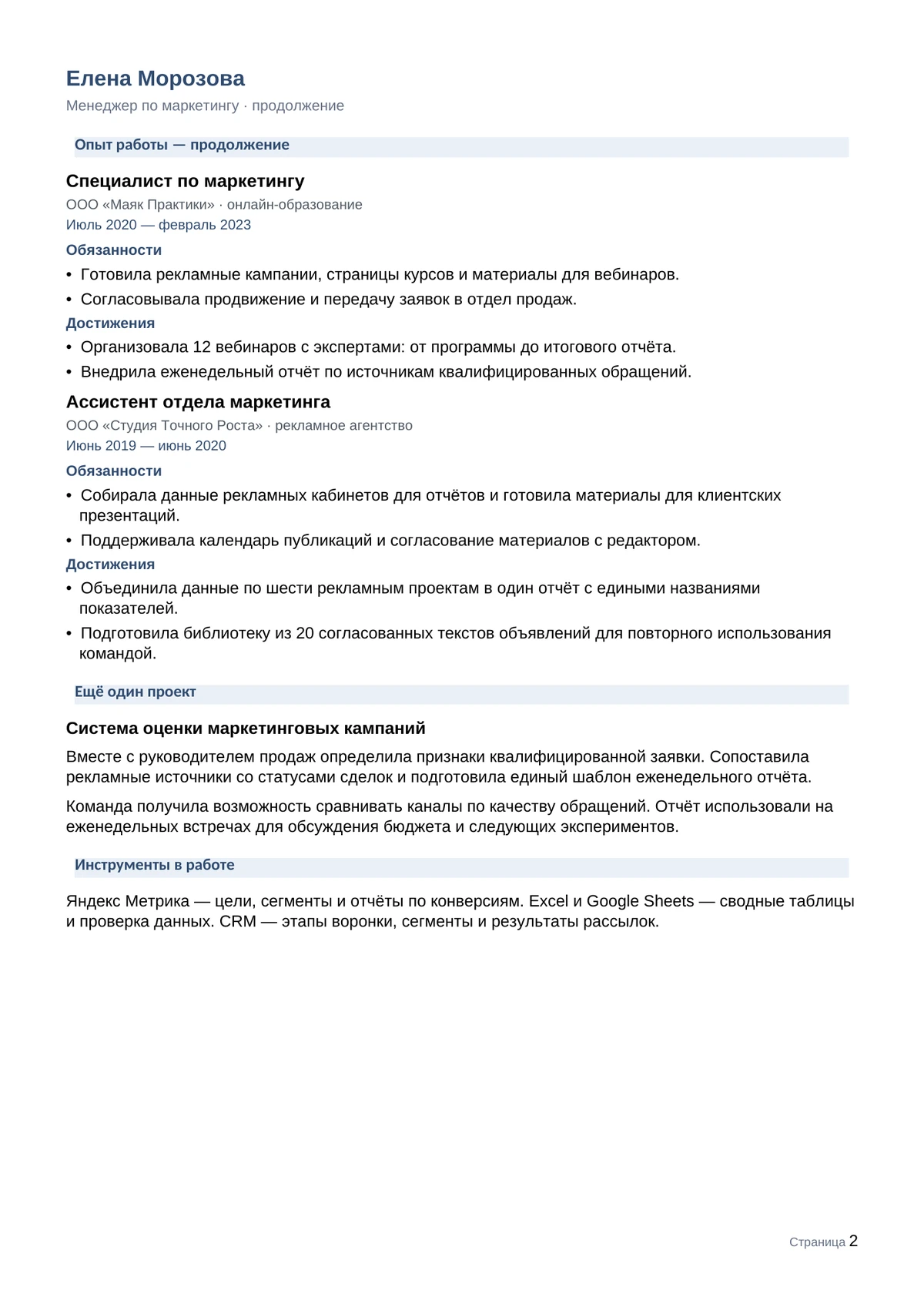
В двухстраничном шаблоне первый лист организован таблицей: слева краткие сведения, справа профиль и начало опыта. После таблицы идёт полноширинное продолжение; переход на вторую страницу задан вручную. На втором листе боковой колонки нет — это видно в просмотрщике у обеих версий.
Сначала заполни первый лист близким по объёму текстом, затем редактируй продолжение уже за пределами таблицы. Новые ранние места работы добавляй в полноширинную часть, копируя расположенный там блок. Не вставляй весь дополнительный опыт внутрь правой ячейки первой страницы: при переполнении таблица может перейти на следующий лист вместе с колонкой.
Если текст не помещается, сократи второстепенные пункты или перенеси целый блок в продолжение. Включи отображение непечатаемых знаков, чтобы видеть конец таблицы и разрыв страницы. Не выталкивай текст десятками пустых строк. Правила вставки и удаления ручного разрыва описаны в справке LibreOffice.
После каждой существенной вставки проверь оба листа в режиме разметки страницы: нет ли пустого третьего листа, одинокой даты или заголовка без следующего абзаца. Отсутствие колонки на второй странице не является автоматическим правилом для любого объёма текста — оно зависит от того, где ты продолжишь документ.
Сохрани свой PDF и проверь перед отправкой
Готовые макеты проверены после рендера в LibreOffice. Отдельного теста в Microsoft Word не было. DOCX остаётся редактируемым, но переносы могут зависеть от редактора, версии программы и доступных шрифтов. Поэтому приложенный PDF показывает исходный образец, а свой PDF нужно экспортировать заново после заполнения.
В настольном Word используй сохранение или экспорт в PDF; точное название команды зависит от платформы. У Microsoft есть инструкция для разных версий Office. В LibreOffice выбери «Файл → Экспорт в → Экспорт в PDF» и проверь диапазон: обычно нужен весь документ. Параметры разобраны в официальной справке экспорта.
Открой полученный PDF отдельным просмотрщиком и пройди проверку:
- Данные. Найди имена персонажей, example.com, чужие компании и текст подсказок. Проверь также колонтитулы, вторую страницу, адреса гиперссылок и фото.
- Переносы. Посмотри каждый лист: заголовок относится к своему блоку, даты не отделились от должности, строки не обрезаны, нет лишней пустой страницы.
- Ссылки. Открой почту, портфолио и другие контакты. Внешняя ссылка должна вести к твоей работе и открываться без запроса доступа.
- Текстовый слой. Выдели и скопируй несколько абзацев в простой текст. Проверь кириллицу и порядок чтения. Снимок экрана вместо экспорта может лишить документ выделяемого текста.
- Файл для отправки. Убедись, что прикрепляешь заполненный документ с понятным именем, а не исходный образец. Если площадка требует DOCX, отправь рабочую копию Word и проверь заполненную анкету после загрузки.
Частые вопросы о файлах
Можно ли заполнить резюме прямо в приложенном PDF?
В этой коллекции PDF предназначен для просмотра готового вида. Для изменения текста скачай Word. Преобразование PDF обратно в редактируемый документ может изменить расположение строк и страниц — Microsoft предупреждает об этом в справке по редактированию PDF. Исходный DOCX избавляет от лишнего преобразования.
Есть ли смысл скачивать версию с подсказками, если уже есть пример?
Да, когда уже подготовлены собственные формулировки. Подсказки помогают заполнить разделы без необходимости вычищать чужую карьерную историю. Пример полезен для сравнения длины и логики текста. Оба файла одного дизайна входят в архив; можно держать пример рядом, а заполнять версию с подсказками.
Две страницы хуже одной?
Оценивай полезность содержания и читаемость. Если на втором листе только одна строка, сначала поправь переносы или сократи повторы. Если там несколько релевантных мест работы и проектов, убирать их ради одного листа необязательно. В коллекции уже есть согласованный двухстраничный вариант с полноширинным продолжением.
Можно ли менять цвет, разделы и использовать шаблон для другой профессии?
Можно редактировать свою копию: переименовать раздел, добавить опыт, заменить акценты. После изменения оформления проверь оба формата. Для начала карьеры допустимо назвать опыт «Практика и проекты», если это соответствует фактам; дизайн с примером маркетолога не обязывает писать про маркетинг. Коллекция содержит пять оформлений, а не отдельные английские, студенческие или функциональные шаблоны.
Какой файл отправлять работодателю — Word или PDF?
Следуй указаниям вакансии и площадки. PDF удобен для просмотра выбранного расположения на странице, DOCX — когда нужен редактируемый файл или указан этот формат. Сохрани у себя оба. После загрузки проверь распознанные поля: выбор расширения сам по себе не гарантирует правильный разбор резюме.
Источники
Отклики идут, пока ты занят своими делами
FlyApply находит вакансии на hh.ru, пишет под каждую отдельное письмо на основе твоего резюме и откликается сам. Первые письма ты читаешь и одобряешь.